Cómo instalar un probador virtual en Shopify
La mayoría de las guías de esta categoría describen un proceso de cinco a siete pasos que incluye entrar al editor de temas, agregar un bloque a mano, moverlo de lugar y subir datos de producto. Esta guía compara ese camino con el de Fittly, que se reduce a activar la app y guardar.
¿Qué suele pedir instalar un probador virtual?
Si lees las guías de instalación de las apps de la categoría, el proceso típico se ve así:
- Instalar la app desde el App Store de Shopify y aceptar los permisos.
- Entrar al admin, ir a Tienda online, Temas, y abrir Personalizar en el tema activo.
- Abrir la plantilla de página de producto y hacer clic en Agregar bloque.
- Elegir el bloque de la app dentro de la sección Apps.
- Arrastrar el bloque hasta la posición donde quieres que aparezca.
- Ajustar el texto y el color del botón para que calce con la marca, y guardar.
- Cargar datos de producto: imágenes de calidad o modelos 3D, y subir las tablas de tallas.
- Probar en escritorio y en móvil que todo funcione.
Ninguno de esos pasos es difícil por separado. El problema es que son ocho, que dos exigen decisiones de diseño y que el último, cargar los datos de producto, es trabajo manual que crece con el tamaño del catálogo. Ahí es donde una instalación se posterga y termina sin hacerse.
¿Cómo se instala Fittly? Un solo paso
Con Fittly el proceso es este, completo:
- Instalar desde el App Store. Aceptar los permisos que muestra Shopify. La app pide ver productos e imágenes, ver y editar temas para el embed, y ver pedidos solo para atribuir compras.
- Activar el app embed y guardar. En el editor de temas, encender el interruptor de Fittly y guardar. No hay que agregar bloques ni elegir dónde ponerlo: el widget aparece solo en cada producto de ropa.
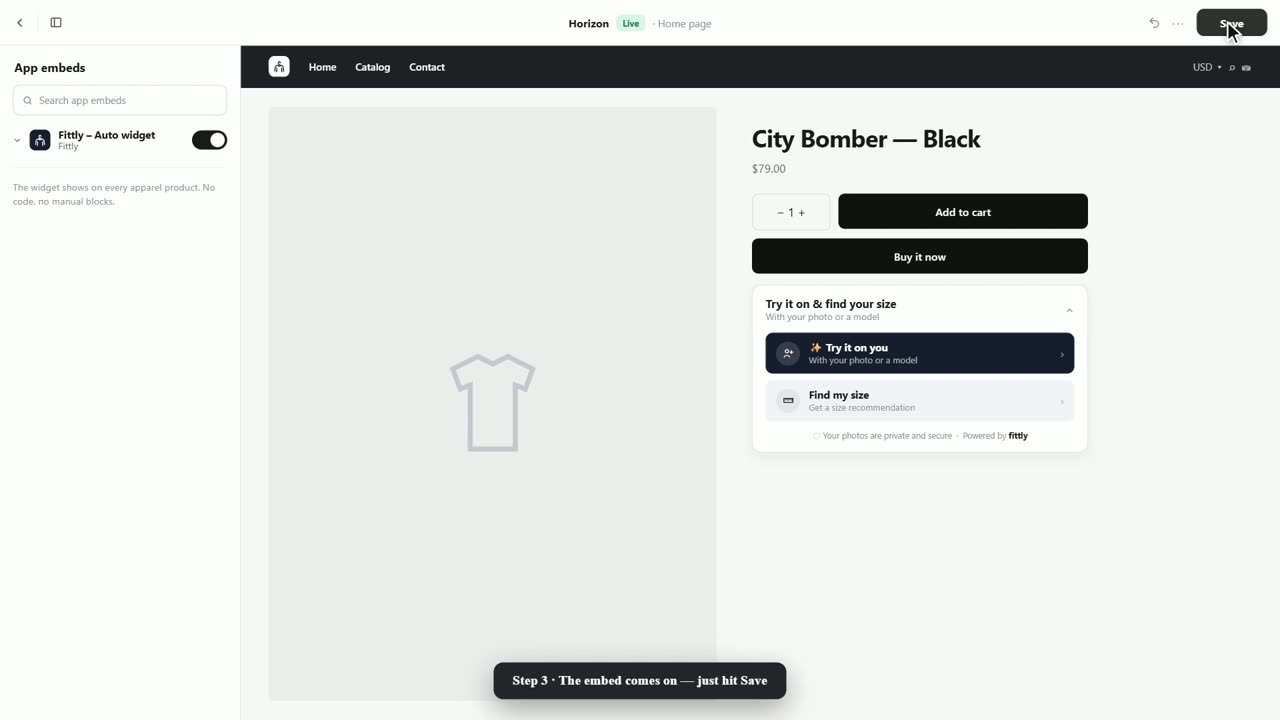
Narrado en inglés, con subtítulos. Se carga desde YouTube recién al darle play.
¿Qué pasa después, sin que hagas nada?
Con la app activa, Fittly recorre tu catálogo por su cuenta. Revisa las imágenes de cada producto y se queda con la que sirve para el try-on, y busca tus guías de talla dentro de tus propias fotos de producto para activarlas. El resultado es que la recomendación de talla queda funcionando con las medidas reales de cada prenda, no con una tabla genérica de la tienda, y tú no subiste ni una tabla.
¿Qué no tienes que hacer?
¿Y si tu tienda vende en varios idiomas?
El widget está en español, inglés, portugués, alemán y francés, incluido en todos los planes, y toma automáticamente el idioma que tu tienda Shopify ya le muestra a cada visitante. Un cliente en Alemania se prueba la prenda en alemán sin que tú configures nada.